

Como Começar
Este guia descreve os passos da criação da chave até a primeira requisição.
Pré-requisitos
- A clínica precisa estar no plano Full. Veja Planos e módulos.
- O usuário que cria a chave precisa da permissão Gerenciar preferências do sistema no WayDoctor.
1. Crie a chave
- Acesse app.waydoctor.com.br.
- Em Configurações → Chaves de API, clique em Novo token e informe um nome (ex.: “Site institucional”).
- Copie a chave exibida.
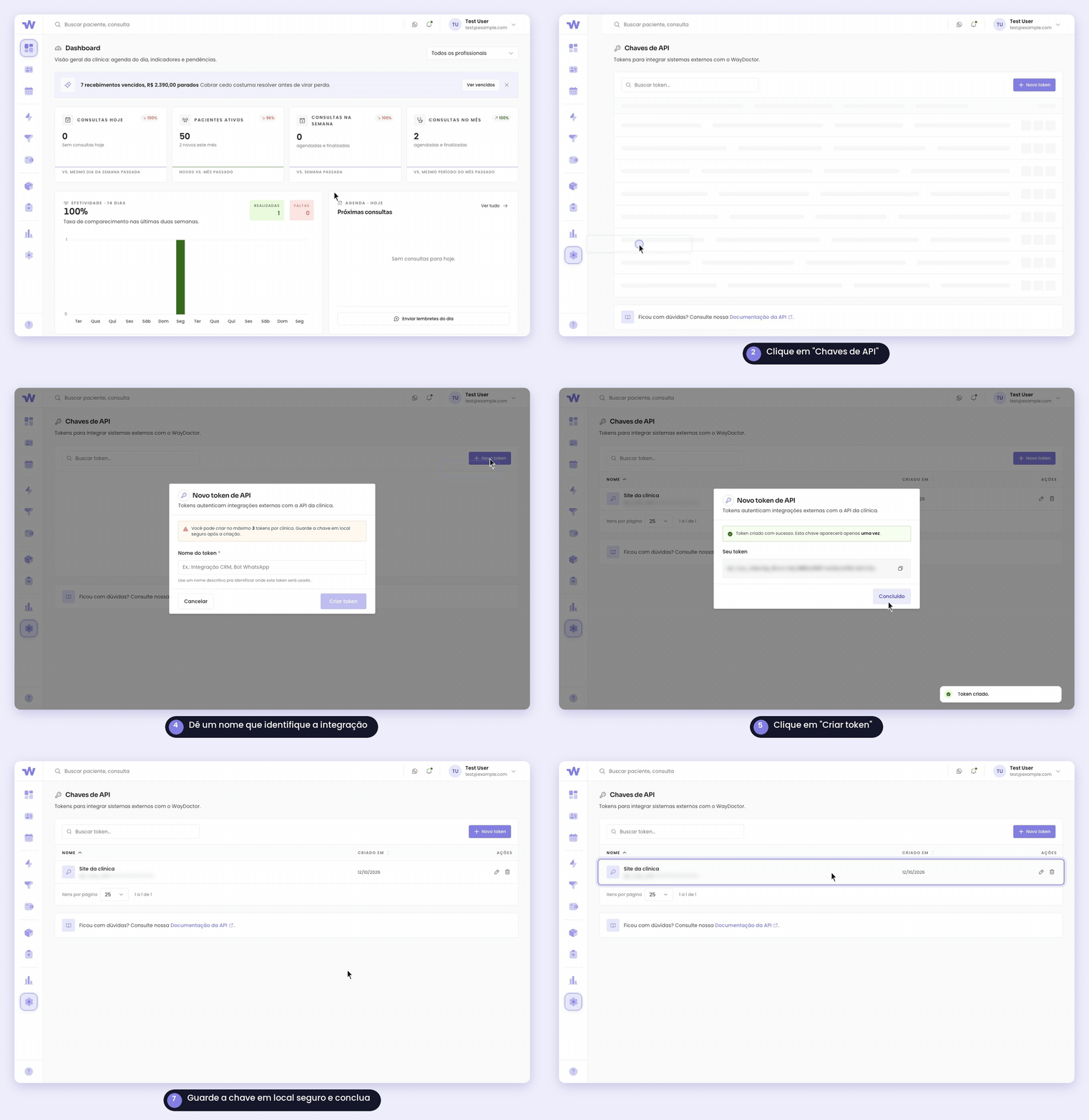
Cada clínica pode ter até 3 chaves ativas. Use uma chave por integração para poder revogar uma delas sem afetar as demais.
2. Faça a primeira requisição
Defina a chave em uma variável de ambiente e consulte as opções da agenda (profissionais, procedimentos e salas):
export WAYDOCTOR_API_KEY="SUA_CHAVE_DE_API"
curl "https://api.waydoctor.com.br/v1/schedule/lookups" \  -H "Authorization: Bearer $WAYDOCTOR_API_KEY" \  -H "Accept: application/json"
Se a chave estiver correta, a resposta retorna "success": true. Uma resposta 401 indica chave ausente ou inválida. Veja Autenticação.
3. Exemplo completo: agendamento de consulta
O fluxo mais comum tem três etapas: localizar o paciente, cadastrá-lo caso não exista e criar o agendamento.
Busque o paciente pelo celular (busca exata, com DDI 55):
curl "https://api.waydoctor.com.br/v1/patients/lookup?phone=5511987654321" \ -H "Authorization: Bearer $WAYDOCTOR_API_KEY" \ -H "Accept: application/json"Se o paciente for encontrado, use o id retornado. Se a resposta for 404, cadastre o paciente com POST /v1/patients (veja Pacientes).
Crie o agendamento com o id do paciente, o id do profissional e o horário. Os campos estão descritos em Agenda e agendamentos.
Próximos passos
- Autenticação: erros de autenticação e boas práticas de segurança.
- Privacidade de pacientes: dados de pacientes retornados pela API.
- Respostas e erros: formato das respostas e tratamento de erros.
- Webhooks: receba eventos em tempo real em vez de consultar a API periodicamente.
- MCP: conecte assistentes de IA à agenda da clínica.